
[Tools] CrystalDiskInfo 설치와 사용법: 공식 다운로드부터 SSD 상태 확인까지
업데이트:
빠르게 보기
- 디스크 경고가 뜨면 원인 분석보다 백업이 먼저입니다.
- CrystalDiskInfo는 온도와 SMART 추세를 주기적으로 보는 용도로 쓸 때 가장 가치가 큽니다.
한눈에 고르기
| 상황 | 먼저 보기 |
|---|---|
| SSD/HDD 건강 상태 빠른 점검 | CrystalDiskInfo부터 확인 |
| CPU·메모리까지 같이 점검 | CPU-Z와 병행 |
| 램 오류 가능성까지 의심 | TestMem5 추가 점검 |

무엇인가
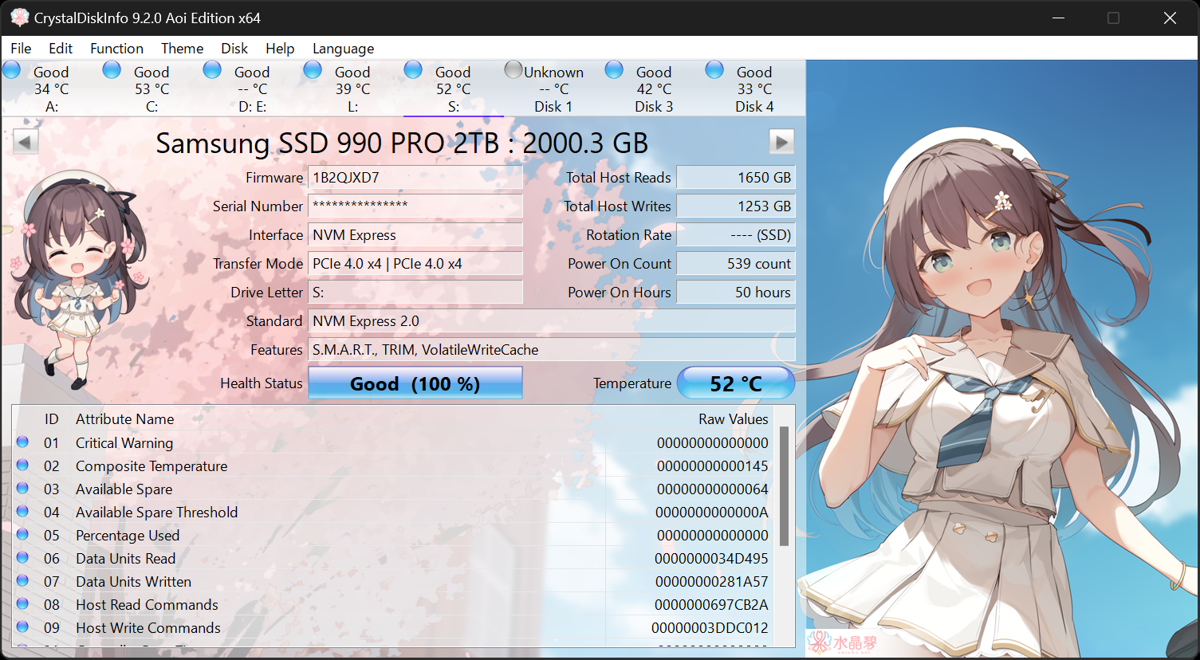
CrystalDiskInfo는 저장장치 상태를 확인할 때 가장 자주 추천되는 Windows 도구 중 하나입니다. SSD와 HDD의 온도, 건강 상태, 사용 시간 같은 SMART 정보를 빠르게 읽을 수 있습니다.
공식 사이트와 다운로드 경로
- 공식 사이트: CrystalDiskInfo
- 다운로드: 공식 다운로드 페이지
지원 OS와 설치 방법
Windows
공식 다운로드 페이지에서 Windows용 설치 파일이나 패키지를 내려받아 설치합니다. 설치가 끝나면 첫 실행과 버전 확인을 한 번 진행하는 편이 좋습니다. 설치형과 포터블 중 환경에 맞는 쪽을 고르면 됩니다.
기본 사용법
- 프로그램을 열고 드라이브별 건강 상태와 온도를 먼저 확인합니다.
- 이상 징후가 보이면 SMART 항목에서 재할당 섹터나 CRC 오류 같은 값을 봅니다.
- 장기 관찰이 필요하면 상주 모니터링을 켜 두고 온도 변화를 추적합니다.
주의할 점
건강 상태가 주의나 나쁨으로 바뀌었을 때는 분석보다 백업이 먼저입니다. 저장장치 경고는 원인 분석보다 데이터 보호가 우선입니다.
요약
CrystalDiskInfo는 저장장치 상태를 빠르게 읽는 데 최적화된 도구입니다. 설치는 간단하고, 핵심은 온도와 건강 상태를 주기적으로 보는 습관을 만드는 것입니다.
참고 자료
이 글과 함께 보면 좋은 글
저장장치 확인 이후에 시스템 전반 상태를 이어서 점검할 때 도움이 되는 글들입니다.
- CPU-Z 설치와 사용법 CPU와 메모리 상태를 함께 볼 때
- GPU-Z 설치와 사용법 그래픽카드 상태까지 확인할 때
- TestMem5 설치와 사용법 메모리 불안정 의심 시 추가 테스트
이런 주제는 어떠신가요?
도구 글은 허브에서 용도별로 묶어 보면 필요한 조합과 설치 순서를 훨씬 더 빨리 잡을 수 있습니다.



댓글남기기