
[Tools] DaVinci Resolve 설치와 사용법: 공식 다운로드부터 첫 렌더까지
업데이트:
빠르게 보기
- DaVinci Resolve는 설치 전에 GPU와 저장장치 여유를 먼저 확인해야 체감 품질이 크게 좋아집니다.
- 첫 프로젝트는 컷 편집과 짧은 렌더만 목표로 잡는 편이 학습 효율이 높습니다.
한눈에 고르기
| 상황 | 먼저 보기 |
|---|---|
| 무료로 본격 영상 편집 시작 | DaVinci Resolve부터 시작 |
| 녹화와 편집을 묶은 워크플로우 | OBS와 함께 구성 |
| 오디오 후반 작업 비중 큼 | Cakewalk/GoldWave 흐름도 같이 보기 |

무엇인가
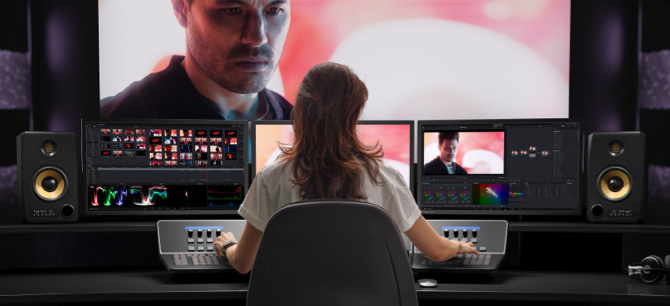
DaVinci Resolve는 컷 편집, 컬러 그레이딩, 오디오, 그래픽을 한 프로그램 안에서 다루는 영상 제작 도구입니다. 강력한 만큼 설치 요구사항도 높은 편이라, GPU와 저장장치 여유를 먼저 보는 것이 중요합니다.
공식 사이트와 다운로드 경로
- 공식 사이트: DaVinci Resolve
- 다운로드: 공식 다운로드 페이지
지원 OS와 설치 방법
Windows
공식 다운로드 페이지에서 Windows용 설치 파일이나 패키지를 내려받아 설치합니다. 설치가 끝나면 첫 실행과 버전 확인을 한 번 진행하는 편이 좋습니다. GPU 드라이버와 저장 공간을 먼저 점검하는 편이 좋습니다.
macOS
공식 다운로드 페이지에서 macOS용 패키지를 내려받아 설치합니다. Apple Silicon/Intel 구분과 보안 경고 처리 여부를 먼저 확인하는 편이 좋습니다. Apple Silicon과 Intel 환경을 먼저 확인하고 외장 SSD 속도도 같이 고려하는 편이 좋습니다.
Linux
공식 다운로드 페이지나 공식 문서에서 Linux용 패키지와 배포판별 설치 방식을 확인합니다. 설치 후 CLI나 첫 실행 테스트로 정상 동작을 확인합니다. GPU 드라이버와 라이브러리 요구사항을 먼저 맞추는 편이 중요합니다.
기본 사용법
- 새 프로젝트를 만들고 Project Settings에서 해상도와 프레임레이트를 맞춥니다.
- Media Pool에 소스를 넣고 Edit 페이지에서 컷 편집을 한 뒤 필요하면 Color와 Fairlight 페이지로 이동합니다.
- Deliver 페이지에서 출력 프리셋과 코덱을 고른 뒤 렌더 큐에 넣어 최종 파일을 뽑습니다.
주의할 점
DaVinci Resolve는 매우 강력하지만 하드웨어 요구사항도 높습니다. 특히 GPU 메모리와 빠른 저장장치가 부족하면 체감이 크게 나빠질 수 있습니다.
요약
DaVinci Resolve는 무료 버전만으로도 매우 강력한 영상 제작 도구입니다. 설치 전에 하드웨어 조건을 맞추고, 첫 프로젝트는 컷 편집과 짧은 렌더 정도로 가볍게 시작하는 것이 좋습니다.
참고 자료
이 글과 함께 보면 좋은 글
영상 제작 워크플로우를 녹화부터 오디오 마무리까지 이어서 구성할 때 좋은 글들입니다.
- OBS 설치와 사용법 녹화 소스 확보부터 시작할 때
- Cakewalk 설치와 사용법 오디오 편집/믹싱을 강화할 때
- 방송·오디오·영상 도구 허브 크리에이터 도구 전체를 비교할 때
이런 주제는 어떠신가요?
도구 글은 허브에서 용도별로 묶어 보면 필요한 조합과 설치 순서를 훨씬 더 빨리 잡을 수 있습니다.



댓글남기기