
[Tools] GitKraken 설치와 사용법: 공식 다운로드부터 기본 Git 흐름까지
업데이트:
빠르게 보기
- 브랜치가 많은 저장소에서는 GitKraken 그래프만 잘 읽어도 충돌 대응 시간이 크게 줄어듭니다.
- GUI를 써도 Git 기본 개념은 필요하므로, clone-branch-commit-push 흐름부터 고정하는 편이 좋습니다.
한눈에 고르기
| 상황 | 먼저 보기 |
|---|---|
| 히스토리와 브랜치 그래프를 시각적으로 관리 | GitKraken으로 시작 |
| 가벼운 GUI와 Atlassian 연동 | SourceTree와 비교 |
| 터미널 위주 협업에 보조 도구 필요 | Git Bash 흐름과 같이 보기 |

무엇인가
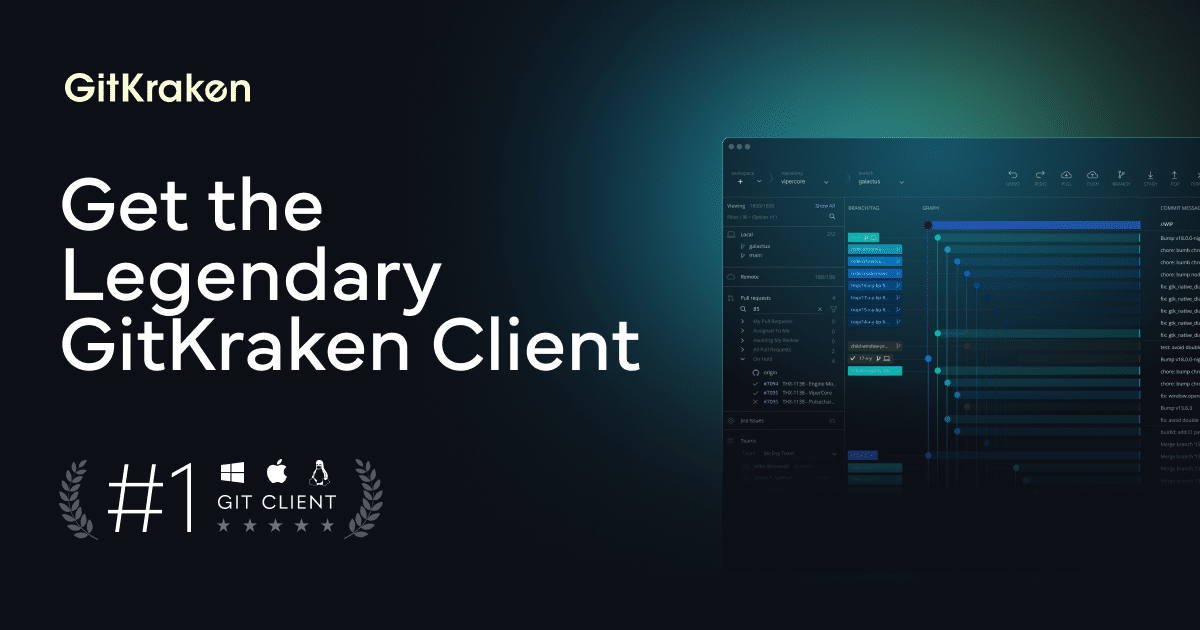
GitKraken은 브랜치 그래프와 커밋 흐름을 시각적으로 보여 주는 Git GUI입니다. 터미널을 대체한다기보다, 복잡한 히스토리를 더 빠르게 읽고 충돌 상황을 정리하는 데 강점이 있습니다.
공식 사이트와 다운로드 경로
- 공식 사이트: GitKraken
- 다운로드: 공식 다운로드 페이지
지원 OS와 설치 방법
Windows
공식 다운로드 페이지에서 Windows용 설치 파일이나 패키지를 내려받아 설치합니다. 설치가 끝나면 첫 실행과 버전 확인을 한 번 진행하는 편이 좋습니다. 첫 실행 후 어떤 Git 실행 파일을 쓸지와 로그인 방식을 먼저 정리하면 이후가 편합니다.
macOS
공식 다운로드 페이지에서 macOS용 패키지를 내려받아 설치합니다. Apple Silicon/Intel 구분과 보안 경고 처리 여부를 먼저 확인하는 편이 좋습니다. Apple Silicon/Intel 구분과 보안 경고 처리를 먼저 확인하는 편이 좋습니다.
Linux
공식 다운로드 페이지나 공식 문서에서 Linux용 패키지와 배포판별 설치 방식을 확인합니다. 설치 후 CLI나 첫 실행 테스트로 정상 동작을 확인합니다. 배포판별 창 표시와 패키지 방식 차이를 처음에 확인해 두면 덜 헷갈립니다.
기본 사용법
- 저장소를 Clone 하거나 로컬 프로젝트를 Add 해서 그래프를 먼저 확인합니다.
- 새 브랜치를 만들고 변경 파일을 Stage 한 뒤 로컬 커밋을 만듭니다.
- Push, Pull, Merge, Rebase 같은 작업을 그래프를 보며 수행합니다.
주의할 점
GUI가 편하다고 해서 Git 개념 없이 버튼만 누르면 오히려 히스토리를 망치기 쉽습니다. 특히 force push와 rebase는 의미를 이해한 뒤 써야 합니다.
요약
GitKraken은 Git을 더 쉽게 보이게 해 주는 시각화 도구입니다. 브랜치 구조를 빨리 읽는 데 특히 좋지만, 핵심 Git 개념은 함께 익혀야 합니다.
참고 자료
이 글과 함께 보면 좋은 글
Git GUI 선택과 협업 흐름을 같이 보면서 팀 작업 기준을 맞추기 좋은 글들입니다.
- SourceTree 설치와 사용법 다른 Git GUI와 사용감을 비교할 때
- Git Bash 설치와 사용법 터미널 기반 명령 흐름을 함께 가져갈 때
- Postman 설치와 사용법 API 협업 아티팩트를 같이 관리할 때
이런 주제는 어떠신가요?
도구 글은 허브에서 용도별로 묶어 보면 필요한 조합과 설치 순서를 훨씬 더 빨리 잡을 수 있습니다.



댓글남기기