
[Tools] OBS 설치와 사용법: 공식 다운로드부터 첫 녹화와 송출까지
업데이트:
빠르게 보기
- OBS는 설치 직후 자동 구성 마법사와 짧은 테스트 녹화만 해도 실패 확률이 크게 줄어듭니다.
- 처음부터 고화질 프리셋보다 오디오 싱크와 안정성부터 맞추는 편이 결과가 좋습니다.
한눈에 고르기
| 상황 | 먼저 보기 |
|---|---|
| 게임/화면 녹화 중심 | OBS 기본 씬 구성부터 시작 |
| 라이브 송출까지 계획 | 오디오 믹서와 인코더 설정 우선 점검 |
| 편집까지 포함한 제작 흐름 | DaVinci Resolve와 함께 보기 |

무엇인가
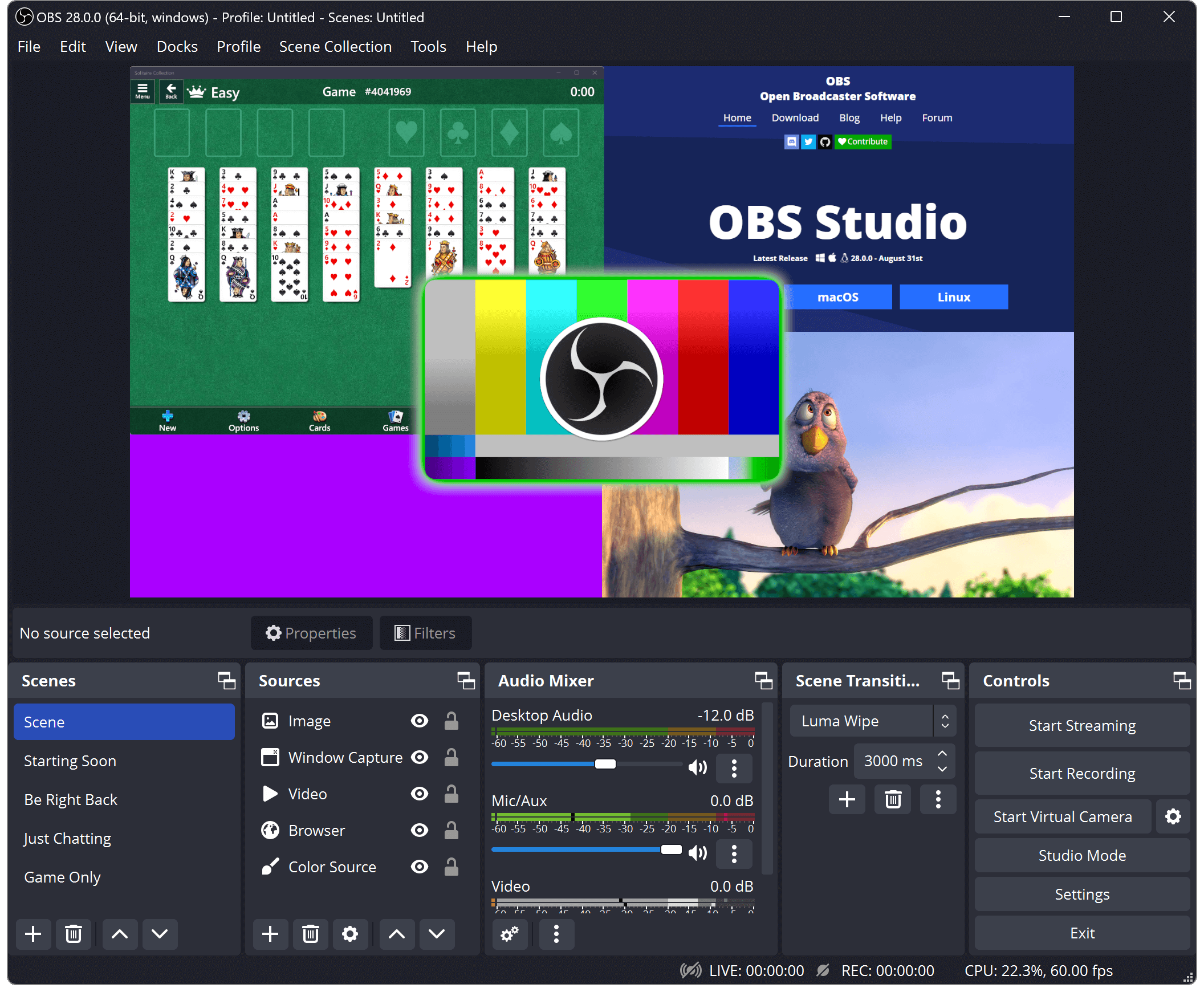
OBS Studio는 녹화와 라이브 송출에서 가장 널리 쓰이는 무료 오픈소스 도구 중 하나입니다. 장면 구성, 캡처 소스, 오디오 믹서, 인코더 설정을 한 번에 다루기 때문에 처음엔 복잡해 보여도 기본 흐름은 단순합니다.
공식 사이트와 다운로드 경로
- 공식 사이트: OBS Studio
- 다운로드: 공식 다운로드 페이지
지원 OS와 설치 방법
Windows
공식 다운로드 페이지에서 Windows용 설치 파일이나 패키지를 내려받아 설치합니다. 설치가 끝나면 첫 실행과 버전 확인을 한 번 진행하는 편이 좋습니다. 첫 실행 시 자동 구성 마법사를 한 번 돌려 두는 편이 좋습니다.
macOS
공식 다운로드 페이지에서 macOS용 패키지를 내려받아 설치합니다. Apple Silicon/Intel 구분과 보안 경고 처리 여부를 먼저 확인하는 편이 좋습니다. 화면 녹화와 마이크 권한을 시스템 설정에서 먼저 허용해야 합니다.
Linux
공식 다운로드 페이지나 공식 문서에서 Linux용 패키지와 배포판별 설치 방식을 확인합니다. 설치 후 CLI나 첫 실행 테스트로 정상 동작을 확인합니다. 배포판과 데스크톱 환경에 따라 캡처 방식 차이가 있을 수 있습니다.
기본 사용법
- Scene을 만들고 Display Capture나 Audio Input Capture 같은 소스를 추가합니다.
- 오디오 믹서에서 마이크와 시스템 사운드 레벨을 맞춥니다.
- 짧은 테스트 녹화로 화질과 동기화를 확인한 뒤 실제 방송이나 녹화를 시작합니다.
주의할 점
처음부터 최고 화질을 노리면 오히려 더 빨리 꼬입니다. 먼저 짧은 테스트 녹화로 안정성을 확인하고, 그 다음에 해상도와 비트레이트를 올리는 편이 좋습니다.
요약
OBS는 설치보다 씬과 소스를 어떻게 쌓느냐가 더 중요합니다. 첫날에는 자동 구성 마법사와 짧은 테스트 녹화만 해도 충분히 좋은 출발이 됩니다.
참고 자료
이 글과 함께 보면 좋은 글
녹화, 편집, 라이브 송출 흐름을 하나로 묶어 볼 때 도움이 되는 글들입니다.
- DaVinci Resolve 설치와 사용법 녹화 후 편집/렌더까지 이어갈 때
- XSplit Broadcaster 설치와 사용법 다른 송출 도구와 비교할 때
- 방송·오디오·영상 도구 허브 관련 도구를 한 번에 비교할 때
이런 주제는 어떠신가요?
도구 글은 허브에서 용도별로 묶어 보면 필요한 조합과 설치 순서를 훨씬 더 빨리 잡을 수 있습니다.



댓글남기기