
[기타/AI] Brave Leo 사용법: 브라우저 안 AI 비서와 BYOM, Ollama 연결까지
업데이트:
빠르게 보기
- Brave Leo는 AI 브라우저 중에서도 프라이버시와 BYOM 감각이 강한 편이라, 기존 브라우저 습관을 크게 버리지 않고 확장하기 좋습니다.
- Perplexity Comet처럼 브라우저 경험 전체를 바꾸는 쪽과는 결이 다르니, 내 사용 습관이 어디에 가까운지 먼저 보는 편이 좋습니다.
한눈에 고르기
| 상황 | 먼저 보기 |
|---|---|
| 기존 브라우저에 AI를 덧대는 감각 | Brave Leo |
| 검색과 리서치를 AI 브라우저로 통합 | Perplexity Comet |
| Microsoft 계정·Windows 기본 흐름 | Edge Copilot Mode |

어떤 서비스인가
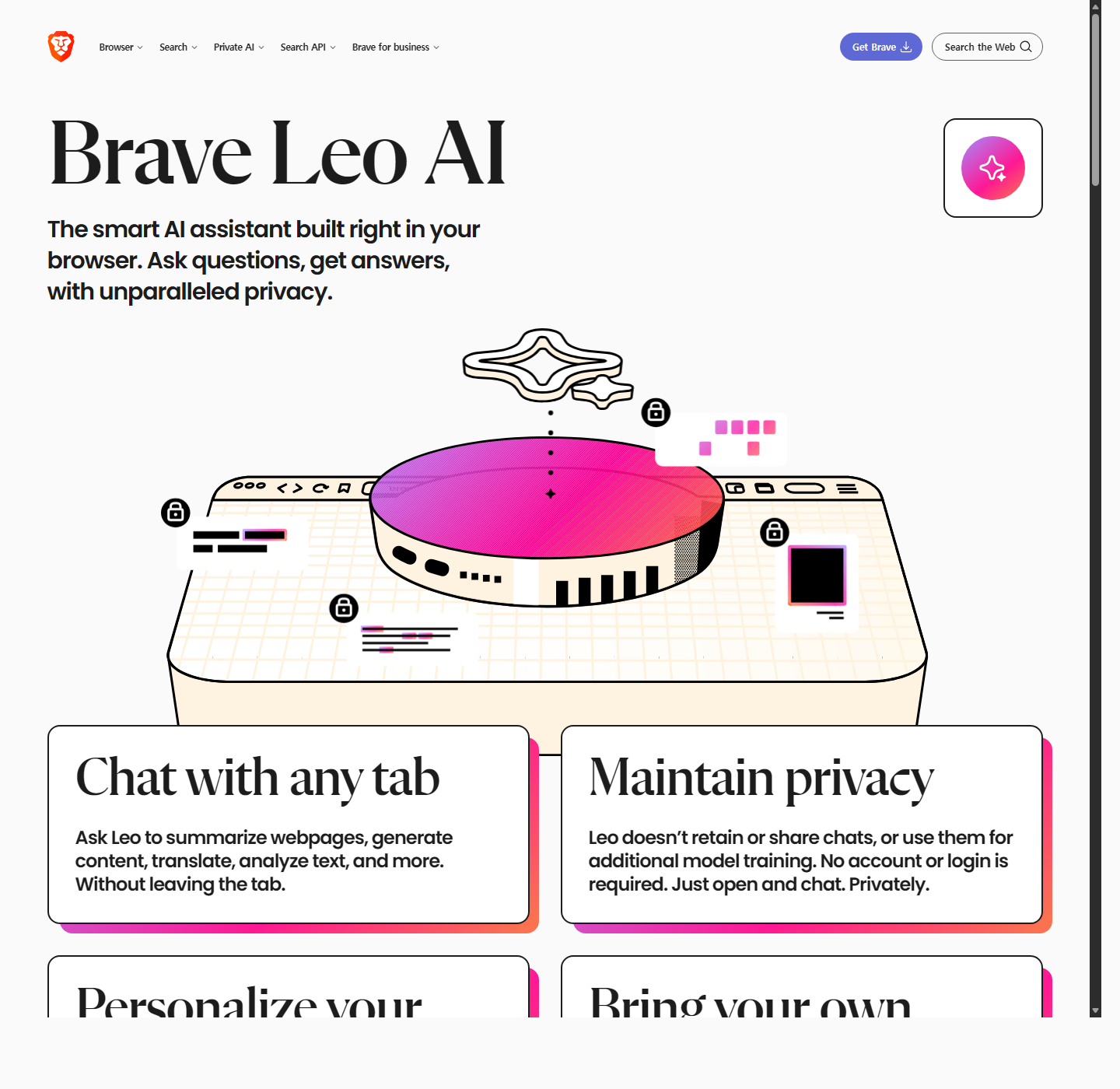
Brave Leo는 Brave 브라우저 안에 붙어 있는 AI 비서입니다. 별도 사이트로 이동하지 않고 현재 탭, PDF, 검색 흐름 안에서 바로 질문하고 요약을 받는 경험이 핵심입니다.
로컬 LLM 시작 가이드를 봤다면 알겠지만, Leo가 흥미로운 이유는 브라우저 안 AI이면서도 일부 흐름에서는 BYOM(Bring Your Own Model)과 Ollama 연결을 공식적으로 다룬다는 점입니다.
공식 사이트와 다운로드 경로
- 공식 사이트: Brave Leo
- 다운로드 경로: Brave Browser 다운로드
- 공식 문서: What is Leo?
- BYOM/Ollama 문서: How do I use Leo?
지원 환경과 시작 방법
공식 지원 문서 기준으로 Leo는 모든 데스크톱용 Brave 브라우저와 Android용 Brave, iOS 1.63 이상 Brave에서 사용할 수 있습니다. 다만 Ollama를 연결하는 BYOM 흐름은 데스크톱 Brave 1.82 이상과 Ollama 0.9 이상을 전제로 안내됩니다.
Windows / macOS / Linux
데스크톱에서는 Brave 브라우저를 설치한 뒤 바로 Leo를 켤 수 있습니다. 웹페이지 요약과 PDF 질의응답, BYOM까지 포함하면 데스크톱이 가장 기능 폭이 넓습니다.
- Brave Browser를 설치합니다.
- 브라우저 우측 상단 또는 사이드 패널에서 Leo를 엽니다.
- 현재 탭 요약, 질의응답, 번역 같은 기본 기능부터 써봅니다.
- 더 깊게 쓰려면 Leo 설정에서 BYOM과 Ollama 연결을 검토합니다.
Android
Android용 Brave에서도 Leo를 사용할 수 있습니다. 모바일에서는 빠른 요약과 검색형 질문에 특히 잘 맞습니다.
iOS
공식 문서 기준으로 iOS에서는 Brave 1.63 이상에서 Leo 지원이 안내됩니다. 다만 데스크톱과 기능 폭이 완전히 같다고 기대하기보다, 모바일 친화적인 요약/질문 흐름 위주로 보는 편이 좋습니다.
기본 사용법
Leo는 “검색하려고 브라우저를 떠나는” 흐름을 줄이는 데 강합니다. 현재 열어 둔 페이지를 기준으로 바로 질문을 이어갈 수 있다는 점이 핵심입니다.
- 웹페이지나 PDF를 연 상태에서 Leo를 엽니다.
- 현재 페이지를 요약해 달라고 하거나, 핵심 포인트만 뽑아 달라고 요청합니다.
- 필요한 경우 Leo Premium 모델이나 BYOM/Ollama를 연결해 응답 스타일을 조정합니다.
어떤 사람에게 잘 맞나
Leo는 브라우저를 바꾸는 부담은 적게 가져가고 싶지만, 웹페이지 요약과 질문은 자주 쓰는 사람에게 잘 맞습니다. 특히 프라이버시를 중요하게 보고, 로컬 모델 연결까지 탐색하고 싶다면 Perplexity Comet보다 Leo가 더 편할 수 있습니다.
주의할 점
BYOM과 Ollama 연결은 데스크톱 전용 안내에 가깝고, 기능도 브라우저 버전에 영향을 받습니다. 그래서 “모바일에서도 똑같이 되겠지”라고 보기보다, 기기별 기능 차이를 공식 지원 문서 기준으로 확인하는 편이 좋습니다.
요약
Brave Leo는 브라우저 안 AI 비서 중에서도 접근 장벽이 낮고, 프라이버시와 BYOM 확장성을 같이 챙길 수 있는 제품입니다. 그냥 AI 채팅창 하나가 아니라, 현재 페이지 문맥을 읽고 이어서 묻는 경험을 원한다면 특히 잘 맞습니다.
참고 자료
이 글과 함께 보면 좋은 글
지금 읽은 내용을 바로 확장하거나, 실제 선택과 설치까지 이어질 만한 글들만 골랐습니다.
- AI 브라우저 비교 세 제품을 한 번에 비교할 때
- Perplexity Comet 설치와 사용법 브라우저 자체가 더 바뀌는 대안
- Ollama 설치와 사용법 BYOM 감각을 로컬 모델로 이어갈 때
이런 주제는 어떠신가요?
AI 글은 허브에서 큰 흐름을 잡고, 비교 글과 설치 가이드를 함께 보면 나에게 맞는 도구를 더 빨리 고르기 좋습니다.



댓글남기기