
[기타/AI] Gemini in Docs, Sheets, Slides, Drive 사용법: Google Workspace AI를 어디까지 쓸 수 있나
업데이트:
빠르게 보기
- 문서 작성, 시트 정리, 슬라이드 초안이 많은 사람이라면 Gemini Workspace가 코딩 도구보다 훨씬 바로 체감되는 AI입니다.
- 반대로 코드 수정이나 리포지토리 작업이 중심이라면 Gemini CLI나 Cursor 같은 도구가 더 직접적입니다.
한눈에 고르기
| 상황 | 먼저 보기 |
|---|---|
| Docs, Sheets, Slides를 매일 씀 | Gemini Workspace 우선 |
| 터미널·리포지토리 작업이 더 많음 | Gemini CLI나 Cursor 검토 |
| 조사와 자료 수집 비중이 큼 | 딥리서치나 AI 브라우저 흐름도 같이 보기 |
어떤 서비스인가
Gemini in Docs, Sheets, Slides, Drive는 별도 AI 앱이라기보다 Google Workspace 안에 스며든 보조 레이어에 가깝습니다. 문서 초안, 표 정리, 슬라이드 구성, Drive 파일 질의응답을 같은 생태계 안에서 이어 가는 게 핵심입니다.
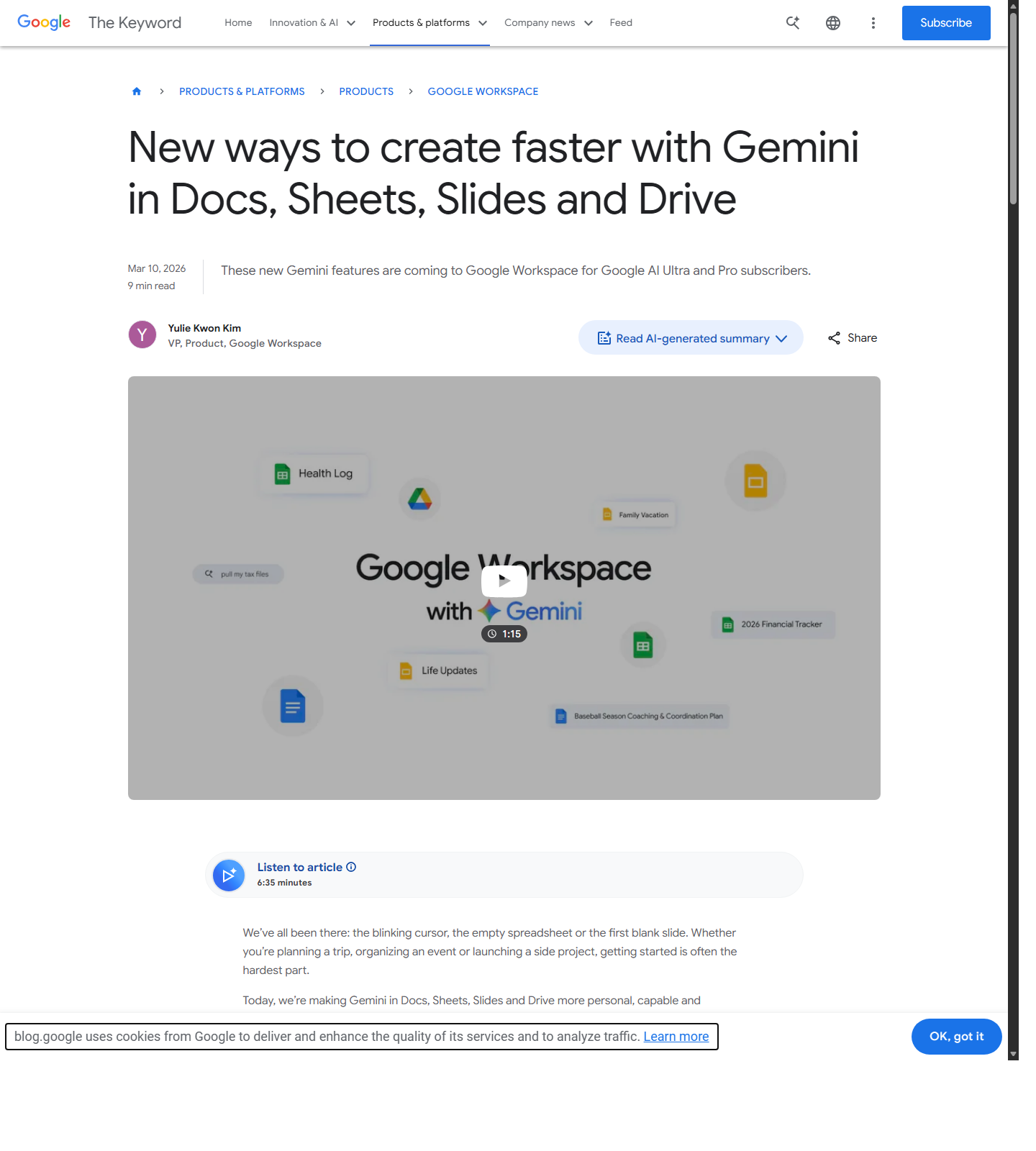
2026년 3월 10일 Google 공식 블로그 업데이트도 이 네 표면을 중심으로 기능 확장을 설명합니다.
공식 사이트와 접속 경로
- 공식 사이트: Google Workspace with Gemini
- 공식 업데이트: Gemini updates to Docs, Sheets, Slides and Drive
- Docs 지원 문서: Gemini in Google Docs editors
- Drive 지원 문서: Use Gemini in Google Drive
지원 환경과 접근 방식
이 제품은 설치형 앱이라기보다 Google Workspace 표면에서 활성화되는 기능에 가깝습니다. 그래서 접근 방법은 운영체제보다 계정과 구독, 그리고 사용하는 앱 표면이 더 중요합니다.
Windows / macOS / Linux
데스크톱에서는 Chrome, Edge, Safari 같은 최신 브라우저에서 Docs, Sheets, Slides, Drive에 로그인해 사용하는 흐름이 기본입니다. 계정이 기능 롤아웃 대상이거나 플랜이 맞으면 패널 형태로 Gemini 기능을 바로 볼 수 있습니다.
Android / iOS
모바일에서는 Google Docs, Sheets, Slides, Drive, Gmail 앱에서 일부 Gemini 기능이 순차적으로 보이는 구조입니다. 기능 폭은 데스크톱이 더 넓지만, 모바일은 빠른 요약과 후속 수정에 강합니다.
기본 사용법
처음부터 “모든 문서를 AI로 처리하겠다”보다, 반복되는 문서 작업 한두 가지를 줄이는 쪽이 체감이 큽니다.
- Docs에서 초안 생성이나 문장 다듬기를 시도합니다.
- Sheets에서 표 구조나 요약 포인트 정리를 맡깁니다.
- Slides에서 발표 골격과 문장 흐름을 다듬습니다.
- Drive에서 관련 파일을 찾아 문맥 질문을 던집니다.
어떤 사람에게 잘 맞나
Google Docs, Drive 중심으로 일하는 사람, 팀 문서와 자료가 이미 Google 생태계에 많은 사람에게 특히 잘 맞습니다. 반대로 로컬 도구나 데스크톱 IDE 중심 작업이 많다면 Brave Leo나 Claude Code 같은 도구가 더 직접적일 수 있습니다.
주의할 점
기능 사용 가능 여부는 계정, 요금제, 조직 정책에 따라 차이가 큽니다. 그래서 “블로그에서 봤는데 왜 안 보이지”보다, 내 Google 계정이 어느 플랜에 속하는지와 관리자가 어떤 기능을 열어 둔 상태인지 먼저 확인하는 편이 좋습니다.
요약
Gemini in Workspace는 별도 AI 앱을 추가하는 경험보다, 이미 쓰던 Docs/Sheets/Slides/Drive에 AI를 덧입히는 경험에 가깝습니다. 문서, 표, 슬라이드, 파일 검색이 모두 Google 쪽에 모여 있다면 가장 체감이 큰 생산성 AI 중 하나입니다.
참고 자료
- Google Workspace with Gemini
- Gemini updates to Docs, Sheets, Slides and Drive
- Use Gemini in Google Docs
- Use Gemini in Google Drive
이 글과 함께 보면 좋은 글
지금 읽은 내용을 바로 확장하거나, 실제 선택과 설치까지 이어질 만한 글들만 골랐습니다.
- 실무용 AI·워크플로우 허브 업무형 AI 흐름을 한 번에 볼 때
- Gemini CLI 설치와 사용법 개발자 워크플로까지 확장할 때
- 딥리서치란 무엇인가 문서 초안 이전 조사 단계
- Perplexity Labs란 무엇인가 리서치와 산출물 흐름까지 넓혀 볼 때
이런 주제는 어떠신가요?
AI 글은 허브에서 큰 흐름을 잡고, 비교 글과 설치 가이드를 함께 보면 나에게 맞는 도구를 더 빨리 고르기 좋습니다.



댓글남기기