
[기타/AI] 로컬 LLM 시작 가이드: Ollama, LM Studio, llama.cpp를 어떻게 고를까
업데이트:
빠르게 보기
- 빠르게 시작하려면 Ollama, 데스크톱 GUI가 좋으면 LM Studio, 세밀한 튜닝과 임베딩 파이프라인은 llama.cpp 계열이 잘 맞습니다.
- 로컬 LLM은 설치법보다 메모리와 모델 크기 선택이 체감 품질을 더 크게 좌우합니다.
한눈에 고르기
| 상황 | 먼저 보기 |
|---|---|
| 터미널에서 가장 빨리 시작 | Ollama |
| GUI로 모델을 고르고 테스트 | LM Studio |
| 직접 최적화하고 파이프라인 구성 | llama.cpp 계열 |
빠른 답
- 가장 쉽게 시작하려면 Ollama, 데스크톱 UI가 중요하면 LM Studio, 세밀한 성능 조정과 경량 배포는
llama.cpp가 잘 맞습니다. - 입문자는 보통
Ollama 또는 LM Studio중 하나로 먼저 시작한 뒤, 필요할 때Open WebUI같은 상위 인터페이스를 얹는 편이 덜 복잡합니다. - 로컬 LLM의 가장 큰 병목은 설정 난이도보다 메모리와 GPU 사양입니다.
로컬 LLM은 말 그대로 내 PC나 내 서버에서 직접 돌리는 언어 모델입니다.
요즘 다시 주목받는 이유는 간단합니다.

Ollama와 LM Studio의 공식 이미지
- 민감한 데이터를 외부로 보내고 싶지 않다
- 속도나 비용을 스스로 통제하고 싶다
- 오프라인 또는 사내 환경에서 쓰고 싶다
- 모델/프롬프트/툴체인을 직접 만져보고 싶다
다만 시작할 때 가장 많이 헷갈리는 게 바로 이 부분입니다.
Ollama는 뭐고LM Studio는 뭐고llama.cpp는 뭐고- 서로 어떤 관계인가
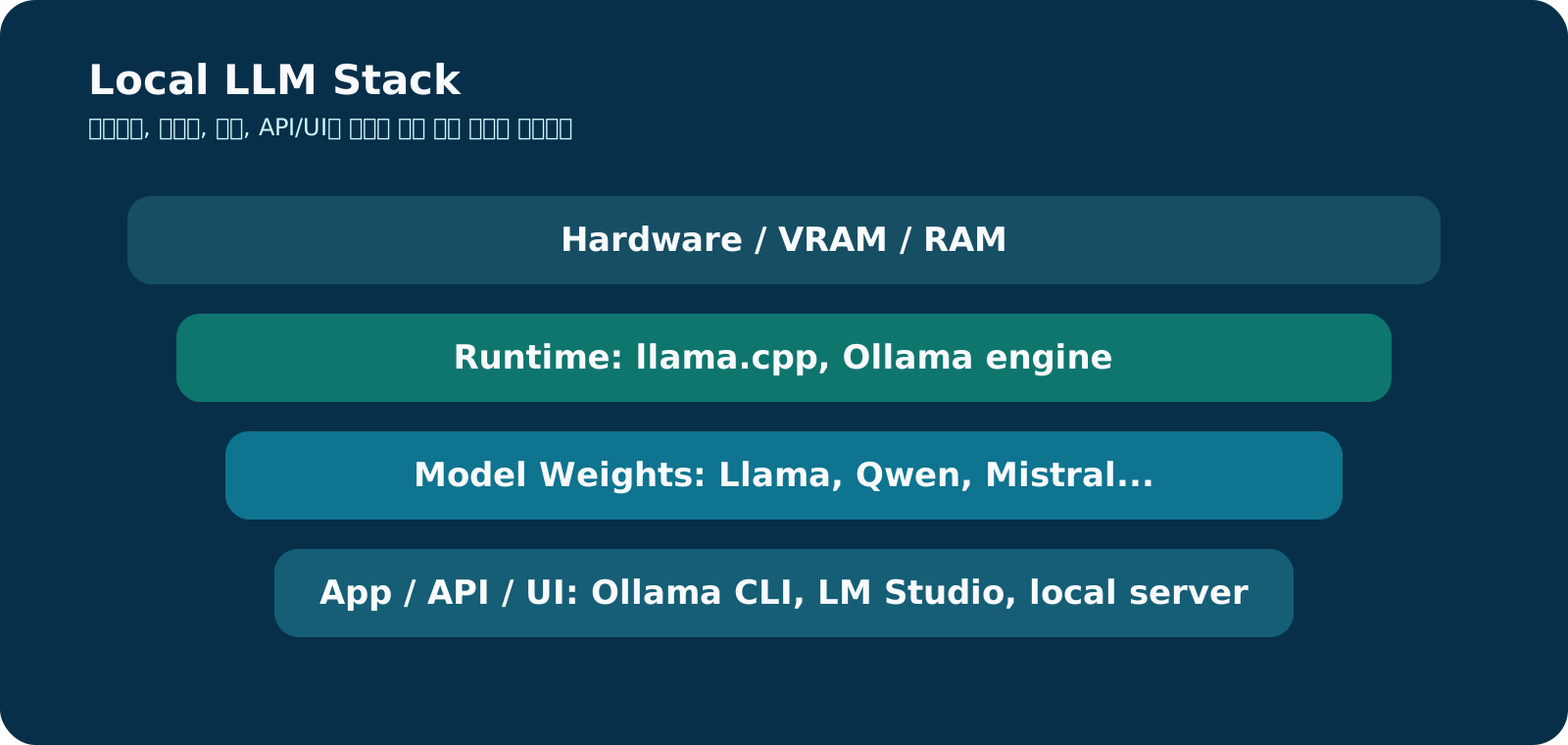
로컬 LLM을 구성하는 큰 층
로컬 LLM은 보통 아래 층으로 보면 이해가 쉽습니다.
- 모델 가중치
- 런타임 엔진
- 실행/배포 도구
- UI나 API 인터페이스
예를 들어:
- 모델: Llama 계열, Mistral 계열, Qwen 계열 등
- 런타임:
llama.cpp - 실행 도구:
Ollama - 데스크톱 UI:
LM Studio
즉 Ollama와 LM Studio는 “모델”이 아니라, 모델을 더 쉽게 실행하고 연결하게 해주는 도구입니다.
왜 로컬 LLM을 쓰나
장점
- 데이터 통제권
- 네트워크 없이도 동작 가능
- API 비용 예측이 쉬움
- 모델 교체와 실험이 자유로움
단점
- 하드웨어 제약
- 클라우드 프론티어 모델보다 성능 격차가 있을 수 있음
- 멀티모달, 도구 사용, 웹 최신성은 별도 구성이 필요
- 직접 튜닝하고 운영해야 함
즉 로컬 LLM은 “무료니까 무조건 이득”이 아니라,
통제권과 자유도를 얻는 대신 운영 책임을 가져오는 선택입니다.
Ollama는 어떤 사람에게 맞나
Ollama는 로컬 모델 실행을 CLI와 로컬 API 형태로 매우 쉽게 다루게 해 줍니다.
장점은 명확합니다.
- 설치와 실행이 빠르다
ollama run,ollama serve같은 흐름이 단순하다- 로컬 API 서버처럼 붙이기 쉽다
- 여러 앱과 연동하기 좋다
즉 “로컬 모델을 API처럼 써보고 싶다”면 Ollama가 가장 진입장벽이 낮은 편입니다.
LM Studio는 어떤 사람에게 맞나
LM Studio는 데스크톱 앱 형태로 모델을 내려받고 실행하고, 로컬 서버까지 열 수 있는 도구입니다.
이런 사람에게 특히 좋습니다.
- CLI가 아직 부담스럽다
- 모델 교체를 UI로 보고 싶다
- 채팅형 실험부터 시작하고 싶다
- 로컬 OpenAI-compatible 서버를 손쉽게 열고 싶다
즉 UI 친화적인 입문에는 LM Studio가 잘 맞습니다.
llama.cpp는 어떤 위치인가
llama.cpp는 로컬 모델 실행의 핵심 런타임/추론 엔진 계열로 이해하면 좋습니다.
직접 다루면 가장 저수준에 가까운 편이라 유연성도 크지만, 입문 난도도 올라갑니다.
이런 경우에 많이 맞습니다.
- 성능/메모리/양자화를 더 세밀하게 만지고 싶다
- 서버/임베디드/커스텀 환경에 맞춰 붙이고 싶다
- 상위 도구가 아니라 기반 엔진을 이해하고 싶다
즉 Ollama와 LM Studio가 “쓰기 쉬운 제품”이라면,
llama.cpp는 “더 근본적인 실행 기반”에 가깝습니다.
처음 시작할 때 추천 순서
1) 아주 쉽게 시작하고 싶다
LM Studio
2) CLI와 API 흐름까지 보고 싶다
Ollama
3) 성능과 구조를 깊게 만지고 싶다
llama.cpp
이 순서로 들어가면 시행착오가 적습니다.
하드웨어는 얼마나 중요할까
로컬 LLM에서 가장 현실적인 제약은 하드웨어입니다.
- 작은 모델은 비교적 가볍게 시작 가능
- 큰 모델은 VRAM과 RAM 요구가 빠르게 커짐
- 양자화 여부에 따라 체감이 크게 달라짐
입문 단계에서는 “무조건 큰 모델”보다,
내 장비에서 반응속도와 품질이 균형 잡히는 모델을 고르는 편이 낫습니다.
실전 구성 예시
가볍게 시작하는 흐름은 대개 아래 둘 중 하나입니다.
패턴 A: UI 중심
- LM Studio 설치
- 모델 다운로드
- 채팅으로 성능 확인
- 필요하면 로컬 서버 활성화
패턴 B: 개발 중심
- Ollama 설치
- 모델 pull/run
- 로컬 API로 호출
- 에디터/앱/스크립트와 연결
로컬 LLM이 클라우드를 완전히 대체할까
대부분의 경우 완전 대체까지는 아닙니다.
오히려 아래처럼 역할 분리가 더 현실적입니다.
- 민감 문서 요약, 사내 QA, 로컬 보조: 로컬 LLM
- 최고 성능 코딩/추론/멀티모달: 클라우드 프론티어 모델
즉 “둘 중 하나만”보다 하이브리드 운영이 더 실용적일 때가 많습니다.
한 줄 정리
로컬 LLM은 싸게 돌리는 장난감이 아니라,
데이터 통제권과 실험 자유도를 얻기 위한 자기 운영형 AI 스택입니다.
요약
로컬 LLM은 단순히 비용을 아끼는 장난감이 아니라 데이터 통제권과 실험 자유도를 얻는 스택입니다. 입문은 LM Studio나 Ollama처럼 쉬운 도구로 시작하고, 더 깊이 들어가고 싶을 때 llama.cpp 같은 기반 엔진을 보는 순서가 무난합니다.
참고 자료
관련 글
- CLI란 무엇인가? 개발자와 AI 에이전트가 터미널을 사랑하는 이유
- 2026 프론티어 모델 비교: ChatGPT, Gemini, Claude, Grok를 어떻게 고를까
- 프롬프트를 어떻게 써야 AI가 잘 일할까? 실전 프롬프트 엔지니어링 가이드
- GPT Codex란 무엇인가? Codex 앱, CLI, 클라우드 샌드박스까지
이 글과 함께 보면 좋은 글
지금 읽은 내용을 바로 확장하거나, 실제 선택과 설치까지 이어질 만한 글들만 골랐습니다.
- 로컬 LLM·셀프호스팅 허브 로컬 LLM 글을 한 번에 볼 때
- Ollama 설치와 사용법 가장 쉬운 로컬 LLM 입문
- LM Studio 설치와 사용법 GUI 중심으로 시작할 때
- Open WebUI 설치와 사용법 셀프호스팅 UI까지 이어서 볼 때
- Apple Silicon과 로컬 LLM 맥 메모리 구조가 궁금할 때
이런 주제는 어떠신가요?
AI 글은 허브에서 큰 흐름을 잡고, 비교 글과 설치 가이드를 함께 보면 나에게 맞는 도구를 더 빨리 고르기 좋습니다.



댓글남기기