
[기타/AI] GPT Codex 앱 사용 가이드: 브라우저, Windows 앱, IDE 확장까지
업데이트:


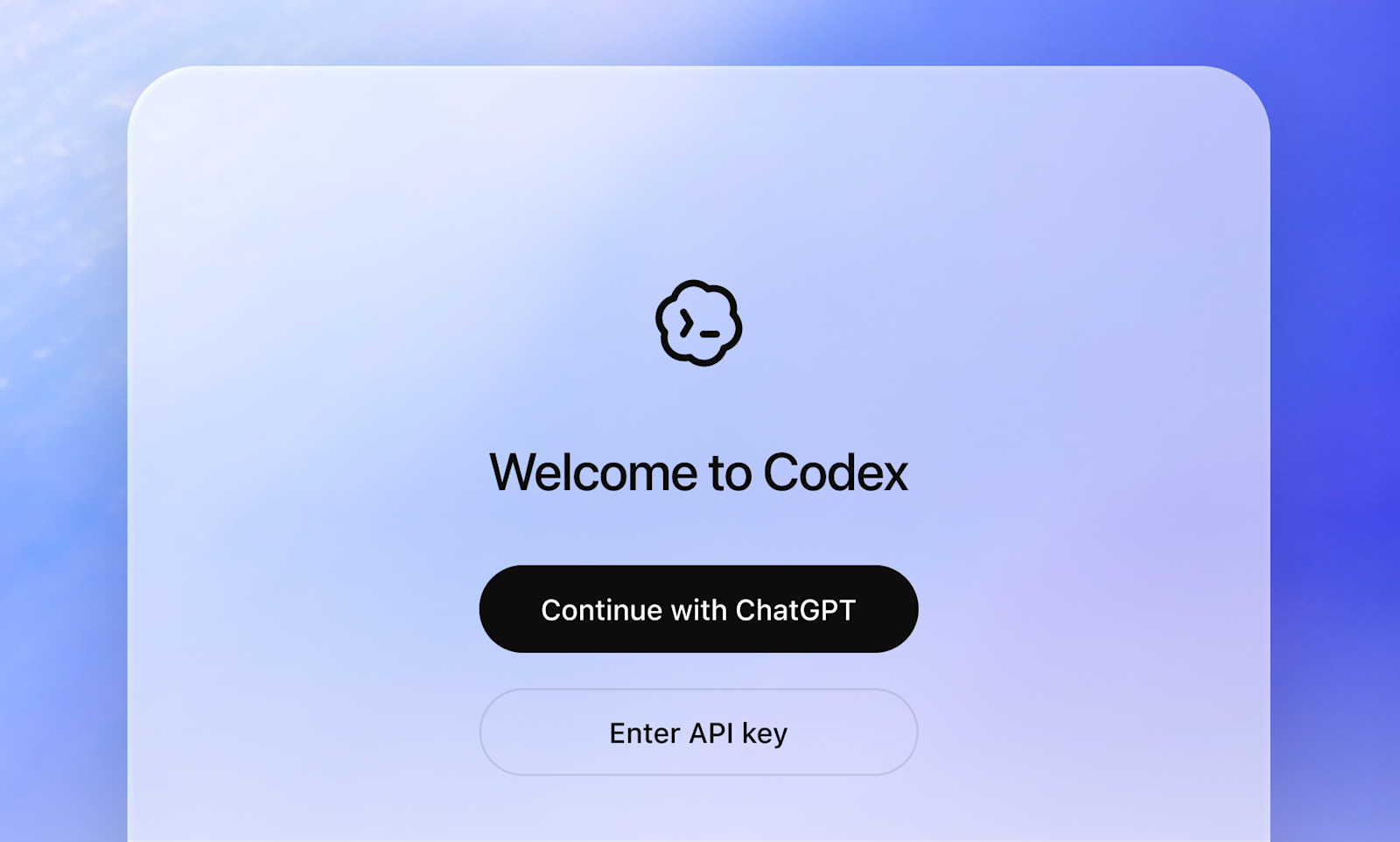
어떤 도구인가
Codex 앱은 단순 채팅창보다 작업 단위 위임에 가까운 UI입니다. 이슈를 주고, 저장소 문맥을 읽게 하고, 결과와 diff를 검토한 뒤 IDE나 로컬 워크플로우로 이어받는 방식이 핵심입니다.
개념이나 비교 관점이 먼저 필요하면 GPT Codex란 무엇인가?도 같이 보면 연결이 더 잘 됩니다. Codex의 제품 포지션과 CLI, 샌드박스 개념이 먼저 궁금하면 기존 글이 배경이 됩니다.
공식 사이트와 다운로드 경로
- 공식 사이트: Codex 앱 공식 문서
- 다운로드/접속 경로: Codex 접속 경로
- 공식 문서: Codex IDE 문서
지원 환경과 설치 방법
Windows
Windows에서는 공식 문서가 Codex app on Windows 가이드를 제공합니다. 브라우저 접속은 가장 빠른 경로이고, 앱 가이드를 따르면 Windows용 전용 흐름과 WSL2 연동까지 정리할 수 있습니다.
대표 경로는 두 가지입니다. 가장 빠른 방법은 브라우저에서 바로 들어가는 것이고, 데스크톱 흐름을 원하면 Windows 앱 가이드를 따라가면 됩니다.
https://chatgpt.com/codex
Windows 앱 흐름은 공식 문서의 Codex on Windows 페이지에서 설치와 WSL 연동 단계를 따라가면 됩니다.
macOS
macOS에서는 브라우저 접속이나 데스크톱 앱 경로를 통해 진입하는 방식이 자연스럽습니다. 로컬 에디터와 연결하려면 Codex IDE 문서를 같이 보는 편이 좋습니다.
대표 경로는 브라우저 접속과 macOS 앱 다운로드입니다. 브라우저로 바로 들어가도 되고, 앱 중심으로 쓸 거면 OpenAI의 Download for macOS 경로를 쓰면 됩니다.
https://chatgpt.com/codex
Linux
Linux는 브라우저 접속이 기본 경로입니다. 로컬 IDE와의 연결이 필요하면 VS Code나 JetBrains 쪽 공식 문서를 참고해 확장 기반으로 접근하는 편이 좋습니다.
대표 경로는 브라우저 접속이고, 로컬 편집기와 함께 쓸 때는 IDE 확장 문서를 같이 보는 방식이 가장 단순합니다.
https://chatgpt.com/codex
기본 사용법
Codex 앱은 채팅창처럼 묻고 답하기보다 작업 단위를 맡기고 결과를 검토하는 흐름이 더 잘 맞습니다. 처음에는 리포지토리 전체 작업보다 작은 수정 한두 개를 태스크로 넘겨 보면서 결과 형식을 익히는 편이 좋습니다.
- 브라우저에서
chatgpt.com/codex에 접속하거나 공식 문서의 앱 가이드를 따라 진입합니다. - 작업할 저장소나 환경을 연결하고, 할 일을 태스크 단위로 설명합니다.
- 결과 diff와 로그를 검토한 뒤 IDE 확장이나 CLI로 이어 받아 후속 수정을 진행합니다.
어떤 사람에게 잘 맞나
Codex 앱은 로컬 터미널보다 브라우저나 IDE 중심으로 코딩 에이전트를 쓰고 싶다는 사람에게 맞습니다. 특히 작업 위임과 결과 검토 흐름을 분리하고 싶은 팀에 잘 맞습니다.
주의할 점
클라우드 측 작업 환경에 저장소 문맥과 권한을 넘기는 구조라서, 어떤 저장소를 연결하고 무엇을 읽게 하는지 항상 체크해야 합니다. 브라우저형 에이전트일수록 연결 권한과 데이터 흐름을 더 의식하는 편이 좋습니다.
요약
Codex 앱은 설치형 프로그램이라기보다 브라우저와 IDE를 잇는 작업형 코딩 에이전트 경험에 가깝습니다. 공식 앱, Windows, IDE 문서를 같이 보면 어떤 표면에서 써야 할지 감이 빨리 잡힙니다.
참고 자료
이런 주제는 어떠신가요?
AI 글은 허브에서 큰 흐름을 잡고, 비교 글과 설치 가이드를 함께 보면 나에게 맞는 도구를 더 빨리 고르기 좋습니다.



댓글남기기