
[기타/AI] Copilot Mode in Edge 사용법: AI 브라우저로 바뀐 엣지를 어디까지 쓸 수 있나
업데이트:

어떤 기능인가
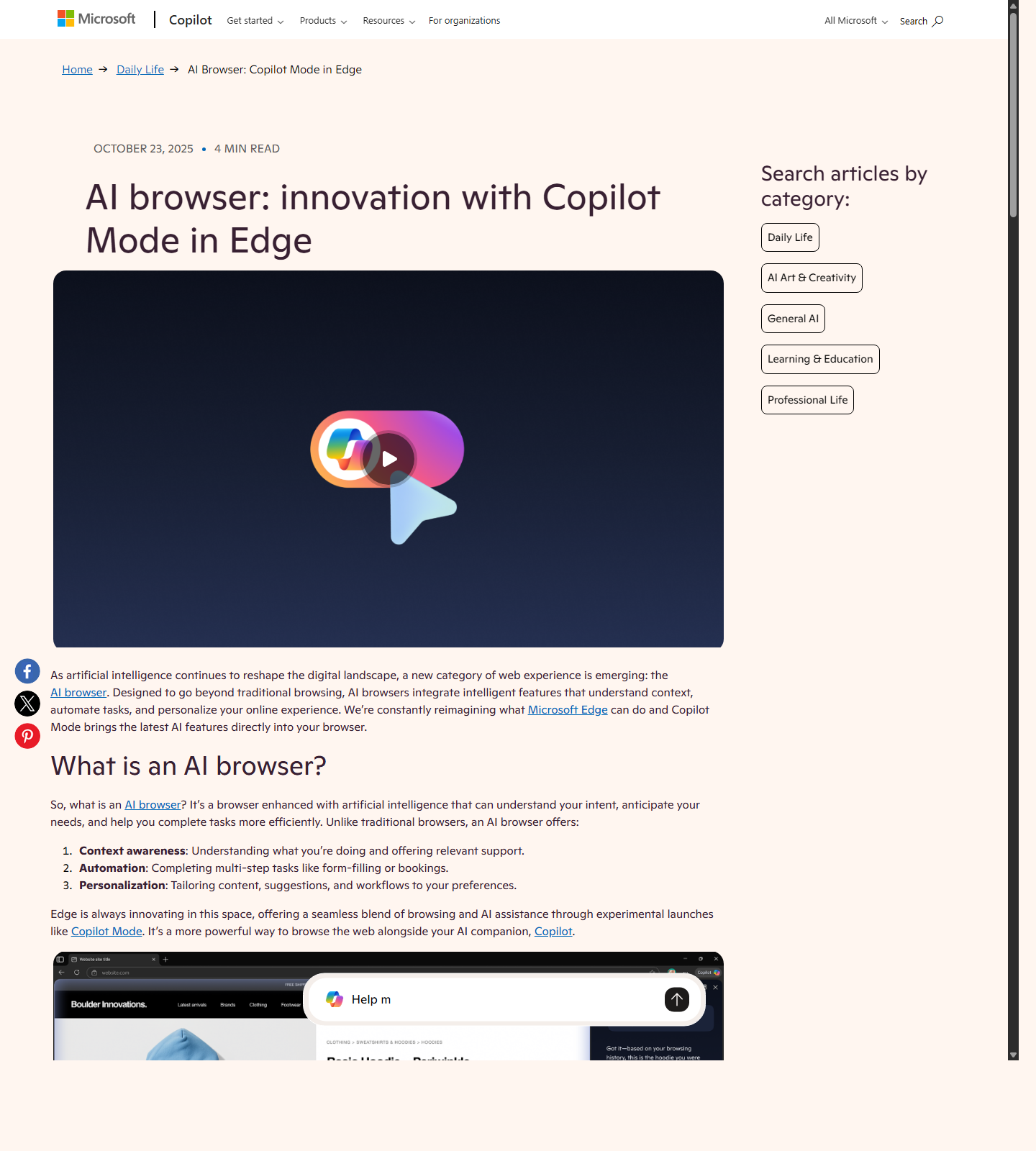
Copilot Mode in Edge는 Microsoft가 Edge를 단순 브라우저보다 더 AI 중심의 작업 표면으로 바꾸려는 흐름입니다. 공식 소개는 브라우저가 탭 문맥을 이해하고, 필요한 행동을 더 적극적으로 제안하고, 탐색 자체를 더 생산적으로 만드는 방향에 초점을 맞춥니다.
즉 “브라우저에서 Copilot을 연다”보다 “브라우저 경험이 Copilot 중심으로 바뀐다”는 감각으로 보는 편이 맞습니다.
공식 사이트와 다운로드 경로
- 공식 소개: AI browser innovation with Copilot Mode in Edge
- 다운로드 경로: Microsoft Edge Download
- Copilot 메인: Microsoft Copilot
지원 환경과 시작 방법
공식 페이지 기준으로 Copilot Mode는 Edge 안에서 쓰는 기능이므로, 기본 전제는 최신 Microsoft Edge와 Microsoft 계정입니다. 데스크톱 사용성이 가장 자연스럽고, 브라우저 업데이트 상태에 따라 기능 노출이 달라질 수 있습니다.
Windows
Windows에서는 Microsoft Edge를 설치하거나 최신 버전으로 업데이트한 뒤 Microsoft 계정으로 로그인하는 흐름이 가장 대표적입니다. 이후 Edge 안에서 Copilot 관련 표면과 설정을 확인하면 됩니다.
- Edge를 설치하거나 업데이트합니다.
- Microsoft 계정으로 로그인합니다.
- Edge 내 Copilot 표면과 모드 옵션을 확인합니다.
- 탭 요약, 페이지 이해, 후속 작업 추천부터 가볍게 시작합니다.
macOS
macOS도 공식 다운로드 페이지에서 Edge를 설치한 뒤 같은 흐름으로 접근할 수 있습니다. 회사 PC가 아니라 개인 Mac에서 AI 브라우저 흐름을 체험해 보고 싶을 때 가장 빠른 경로입니다.
- Edge 다운로드 페이지에서 macOS 버전을 설치합니다.
- Microsoft 계정으로 로그인합니다.
- Copilot 관련 UI와 기능 노출 여부를 확인합니다.
기본 사용법
Copilot Mode는 그냥 질문만 던지는 것보다, 현재 열어 둔 탭과 문맥을 활용할 때 진가가 납니다.
- 현재 탭 내용을 요약하게 합니다.
- 여러 탭을 열어 둔 상태에서 공통점이나 차이를 묻게 합니다.
- 후속 행동이나 다음 탐색 경로를 추천받습니다.
어떤 사람에게 잘 맞나
Microsoft 계정과 Edge를 이미 쓰고 있고, 업무 탐색과 문서 확인, 비교 작업을 브라우저 안에서 많이 처리하는 사람에게 잘 맞습니다. Windows 업무 환경에서는 특히 진입 장벽이 낮습니다.
주의할 점
Copilot Mode 계열 기능은 Edge 버전, 계정 상태, 지역별 롤아웃에 따라 보이는 범위가 달라질 수 있습니다. 그래서 공식 페이지를 보고 기대한 기능이 바로 안 보일 수도 있습니다. 이럴 때는 계정과 브라우저 버전을 먼저 확인하는 편이 좋습니다.
또 브라우저 문맥을 적극 활용하는 기능인 만큼, 개인 정보나 업무 정보가 있는 탭을 어떻게 다룰지 감각을 갖고 쓰는 편이 좋습니다.
요약
Copilot Mode in Edge는 Edge를 AI 브라우저 쪽으로 확장하려는 Microsoft의 대표 흐름입니다. Windows와 macOS에서 쉽게 시작할 수 있고, 특히 여러 탭을 오가며 정보를 읽고 정리하는 작업에 잘 맞습니다.
참고 자료
이런 주제는 어떠신가요?
AI 글은 허브에서 큰 흐름을 잡고, 비교 글과 설치 가이드를 함께 보면 나에게 맞는 도구를 더 빨리 고르기 좋습니다.



댓글남기기